Menukaart en keuzes
Je kaart met foto's, allergenen en dieetlabels, en keuzes bij een gerecht met meerprijs. Jij past hem zelf aan; bij de start zetten wij hem erin.
Nog eens naar de tafel: welke saus, welke melk?
Keuzes bij een gerecht, met meerprijs. De keuken ziet ze onder het gerecht; de meerprijs staat op de rekening en de bon.
Zo werkt het
- 1
Wij zetten je kaart erin. Je levert hem aan, bijvoorbeeld in Excel. Zonder opstartkosten.
- 2
Jij past hem aan. Gerechten, prijzen en foto's wijzig je zelf, wanneer je wilt.
- 3
Allergenen en dieet per gerecht. Veertien allergenen en vegetarisch, veganistisch en glutenvrij. Je gast filtert erop.
- 4
Keuzes bij een gerecht. Saus, gaarheid, melk: met meerprijs. De keuken ziet de keuze, de meerprijs staat op de rekening en de bon.
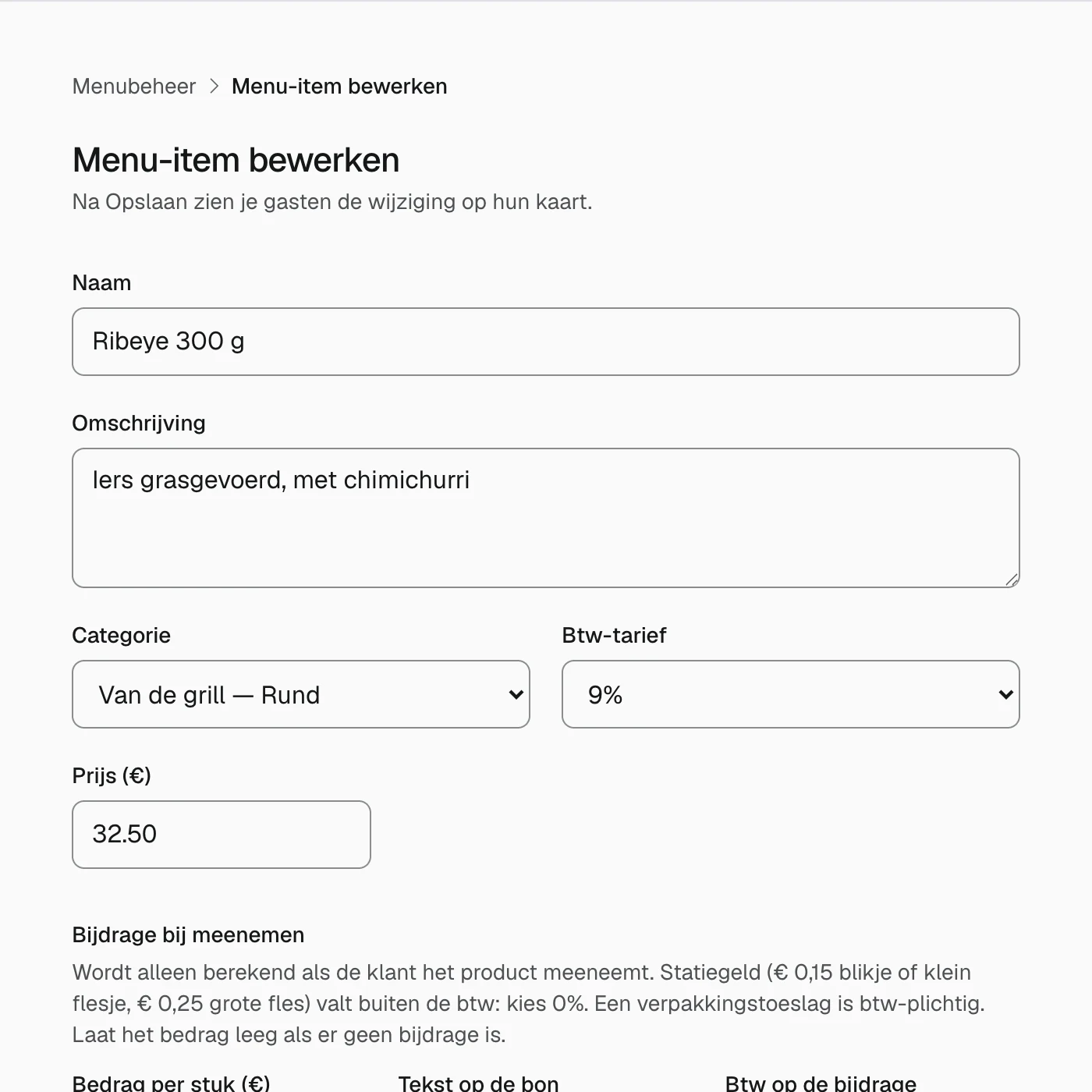
Menubeheer
Echt scherm uit Nitor OS, met een voorbeeldzaak.
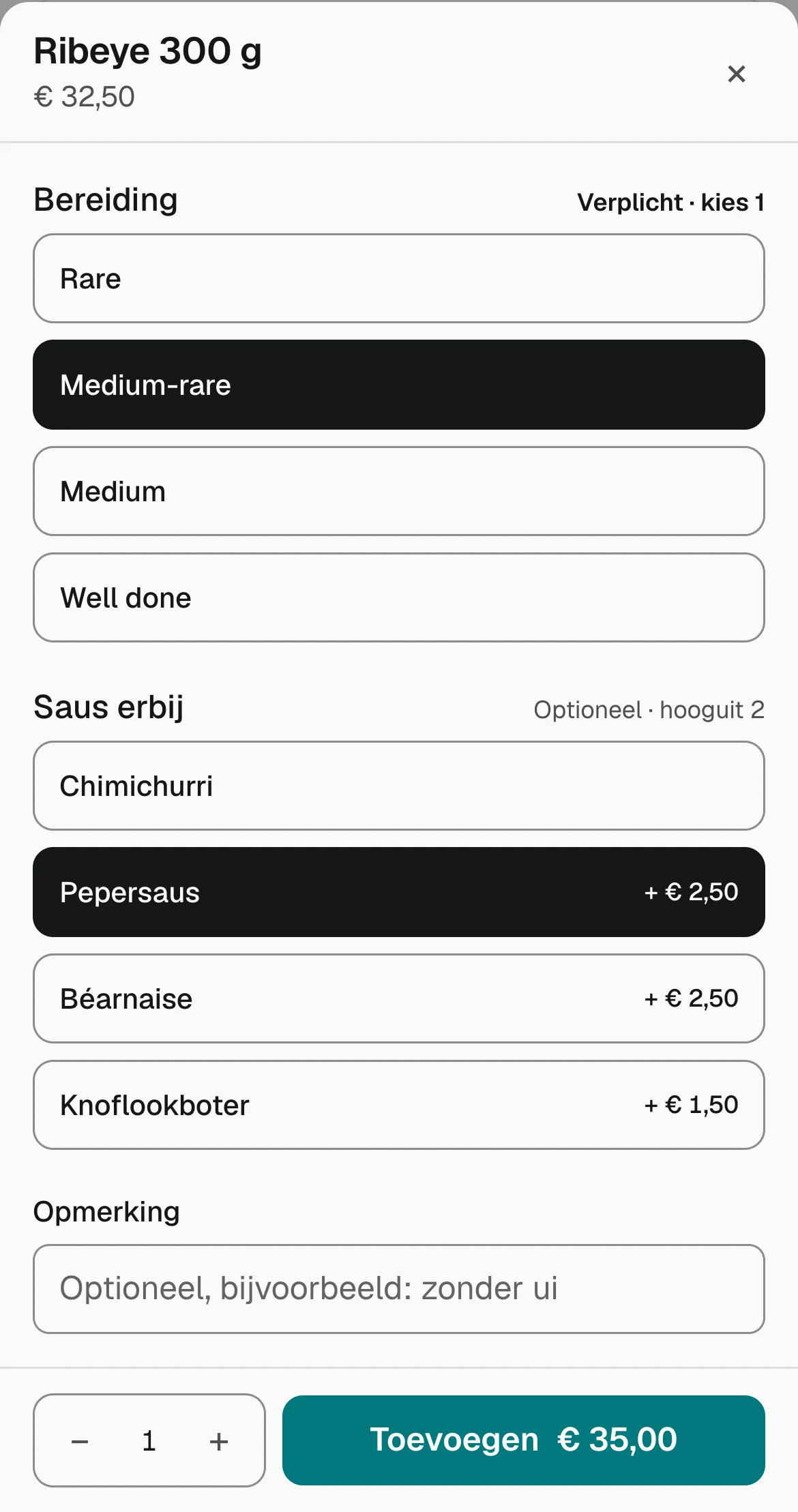
De gast kiest, met meerprijs
Bereiding verplicht, een saus erbij met meerprijs. De meerprijs zit meteen in de prijs van het gerecht.
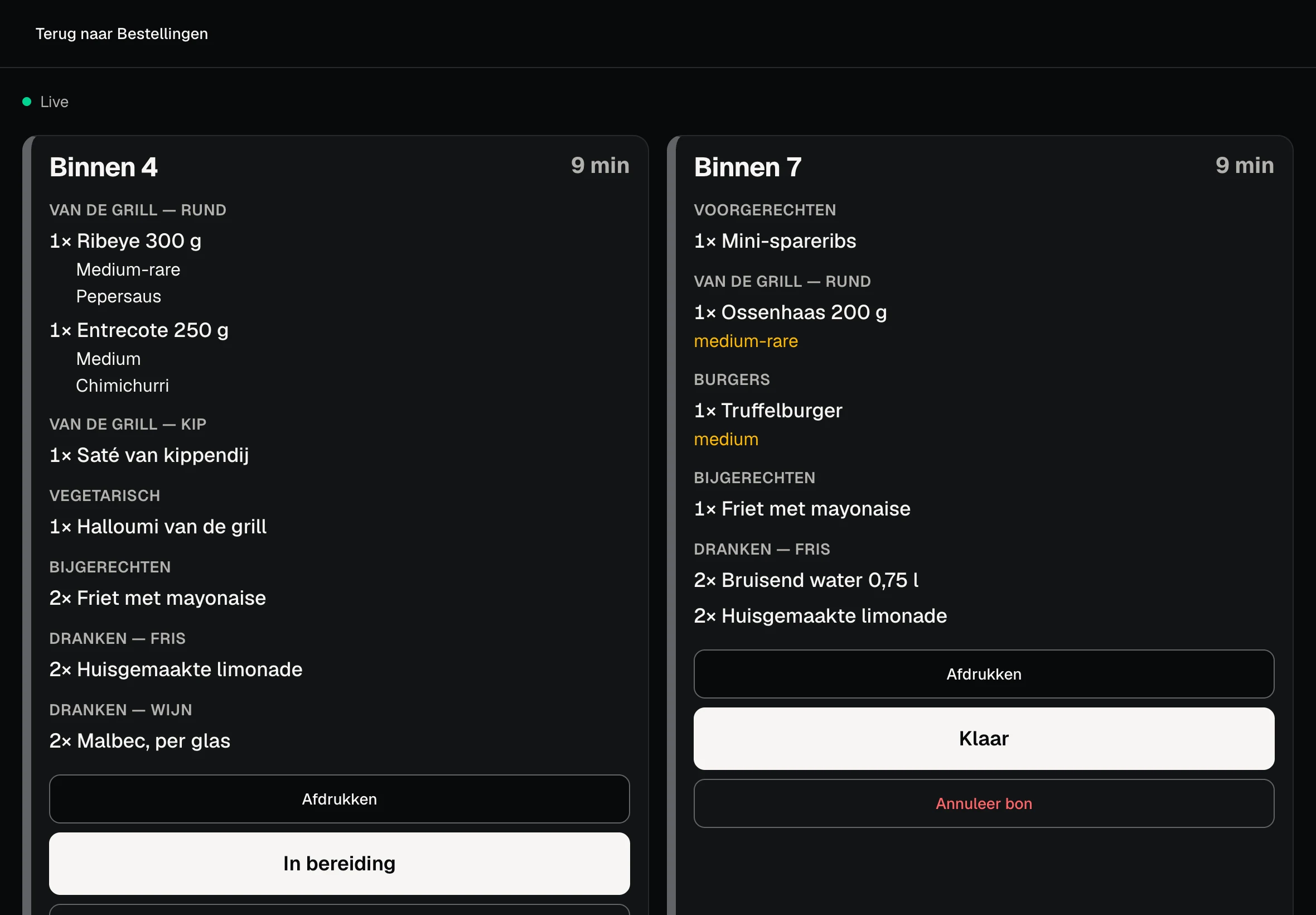
Dezelfde keuzes op het keukenscherm
Onder elk gerecht staat wat de gast koos, zonder bedragen.
Zit in de prijs
Je zet de module aan of uit. Geen losse uitbreiding, geen pakket.
De andere modules
- QR-bestellenJe gast bestelt zelf via de QR-code, zonder app of account.
- Bediening en tafelsJe bediening neemt op en ziet welke tafel iets nodig heeft.
- Kassa en afhalenBestellen en betalen aan de kassa, met een ophaalnummer.
- Keukenscherm en keukenbonDe keuken ziet elke bestelling op het scherm, of drukt een bon af.
- Menukaart en keuzesJe kaart met foto's, allergenenfilters en keuzes bij een gerecht.
- Afrekenen en dagafsluitingContant of pin, bonnen terugvinden en aan het eind je kas tellen.
- Cijfers en teamOmzet en drukte, elke week een samenvatting, en wie er in je zaak werkt.
Zien hoe jouw kaart eruitziet in Nitor OS?
We laten het je zien met een kaart zoals de jouwe.